一次整理好你的檔案
給攝影師、剪輯師、創作者,以及檔案很多的每個人。用鍵盤快速挑照片、統一檔名、放進對的資料夾。直接在 Chrome 或 Edge 打開,不用安裝。
目前支援 Windows 電腦上的 Chrome 和 Edge。前 14 天所有功能都能用,不用綁卡;之後也能繼續免費使用(每月可套用 100 個檔案)。
三大功能
照順序做,也可以只用其中一個。三個模式在程式畫面最上方切換。
挑完、評完分,一鍵分好資料夾
大圖一張一張看,用鍵盤決定要不要、打幾顆星。全部看完按一下,留下的、不留的、幾顆星的,就自動分進各自的資料夾。
看一輪,所有檔名規格就統一
每張照片要加註什麼,不用再一張一張手動改。先設好欄位(例如拍攝類型、地點、版本),看一輪幫每張選分類,Trimvel 就把檔名照同一套規格組好。適合攝影、剪輯,也適合公家機關、公司這類要照規定命名的單位。
DSC_0412.JPG → 夕陽_台東_DSC_0412.JPG
最適合整理已經很亂的電腦
資料夾一層又一層、東西到處放?先把所有檔案攤開放在一起,讓 Trimvel 用檔名、資料夾和電腦上的 AI 看圖推薦分類,最後一鍵歸檔。
先用 Trimvel 挑,再匯入 Lightroom
Trimvel 先在資料夾裡把照片挑好、分好,專業軟體只要讀你已經挑好的檔案,負擔輕很多。
| 直接全部匯入 Lightroom | 先用 Trimvel 挑好再匯入 | |
|---|---|---|
| 匯入 | 幾百張全部匯入、建預覽,才能開始挑 | 只匯入留下來的照片 |
| 目錄大小 | 不要的照片也佔著目錄,越用越大、越跑越慢 | 目錄小,電腦負擔輕 |
| 星等和標籤 | 在 Lightroom 裡評分 | 在 Trimvel 打的星等、色標、分類會寫進 XMP,匯入時一起帶過去,不用再評一次 |
| 資料夾 | 匯入後再自己整理 | 匯入前就已經分好資料夾、取好檔名 |
RAW 檔和影片的 XMP 寫在旁邊的 .xmp 小檔,JPG 寫在檔案裡(原本已經有 XMP 的不會覆蓋)。
不只照片,文件也能整理
命名和歸位對所有檔案都有用。Word、Excel、PowerPoint、PDF 一樣可以統一檔名、分進資料夾。
報告.docx → 2026Q4_市場調查_V2_報告.docx
使用說明書
第一次用照這五步做。程式裡上方的「新手指南」也會一步一步帶你。
準備一個整理用的資料夾
- 在 D 槽(或其他資料碟)建一個資料夾,例如
D:\Trimvel整理。 - 把這次要整理的照片、影片、文件全部搬進這一個資料夾,只放資料,不放軟體。
- 整理資料夾和裡面的檔案要在同一顆硬碟。檔案在不同硬碟之間搬移,要真的複製一份過去,會慢很多。
- 建議先備份一份。Trimvel 不會刪檔,但多一份備份總是安心。
├ 2026-11 台東旅拍
├ 2026-10 美食專題
└ 貓咪日常
把資料夾拖進 Trimvel
- 登入後打開程式頁。
- 按鍵盤 Win+E 打開檔案總管,和 Trimvel 並排。
- 按住「Trimvel整理」資料夾,拖到金色虛線框裡放開(拖到畫面任何地方也可以)。
- Chrome 問你要不要讓網站「檢視及編輯」這個資料夾,按允許。

確認要整理哪些資料夾
- Trimvel 會先檢查每個資料夾。綠色「可以整理」已經幫你勾好。
- 橘色「需要你決定」是裡面有程式檔的資料夾,預設不勾,程式檔本身一律不會被搬。
- 紅色是系統或軟體的資料夾,不能整理。
- 按「整理打勾的資料夾」,再選這次要整理哪一批。

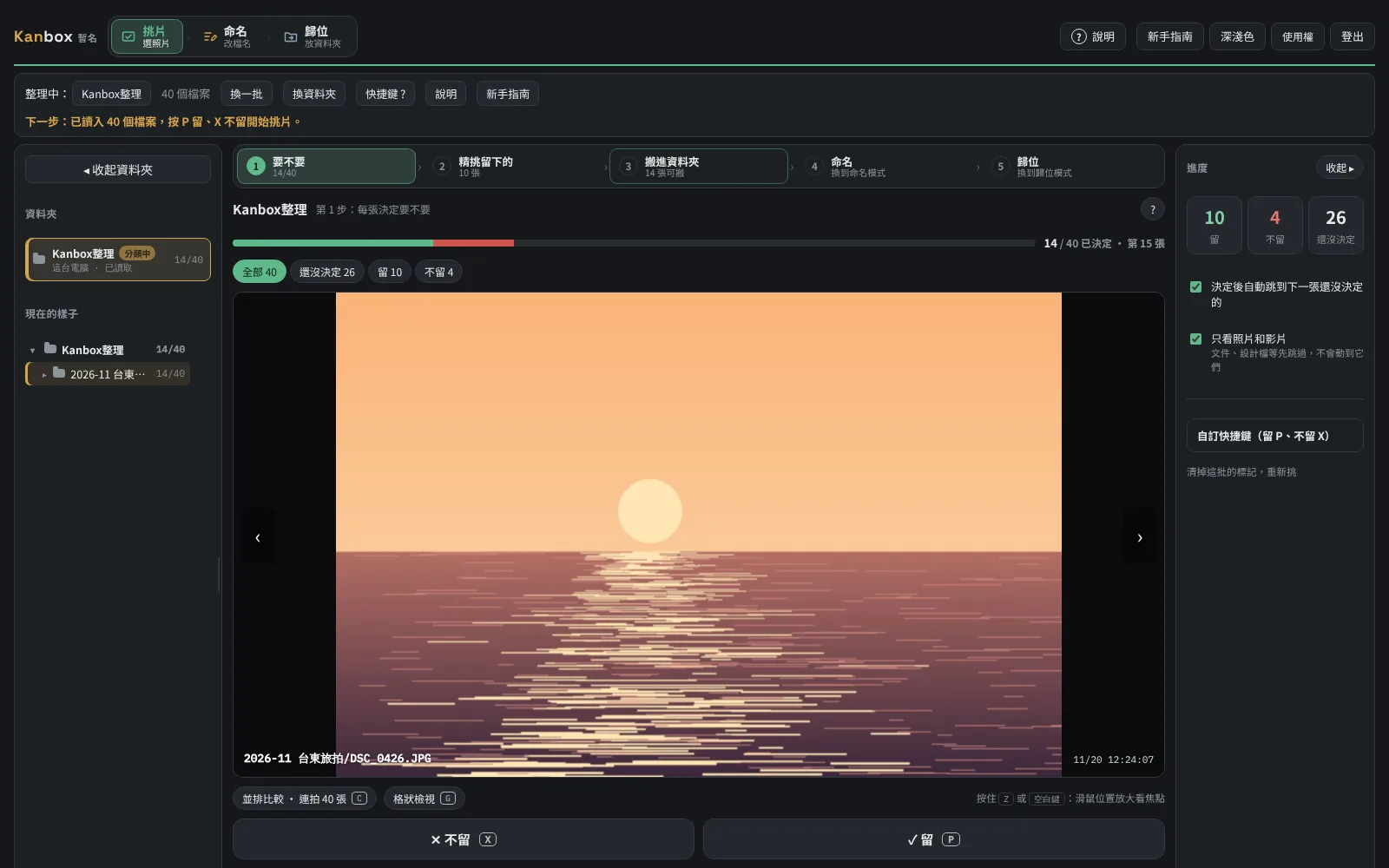
挑片:決定每張留不留
- 畫面上方選「挑片」。
- 看大圖,按 P 留、X 不留。按錯了按 Ctrl+Z。
- 全部決定完,按「依分類搬進資料夾」,留下和不留的會分到兩個資料夾。
- 想再精挑,按「進第二輪」只看留下的照片。
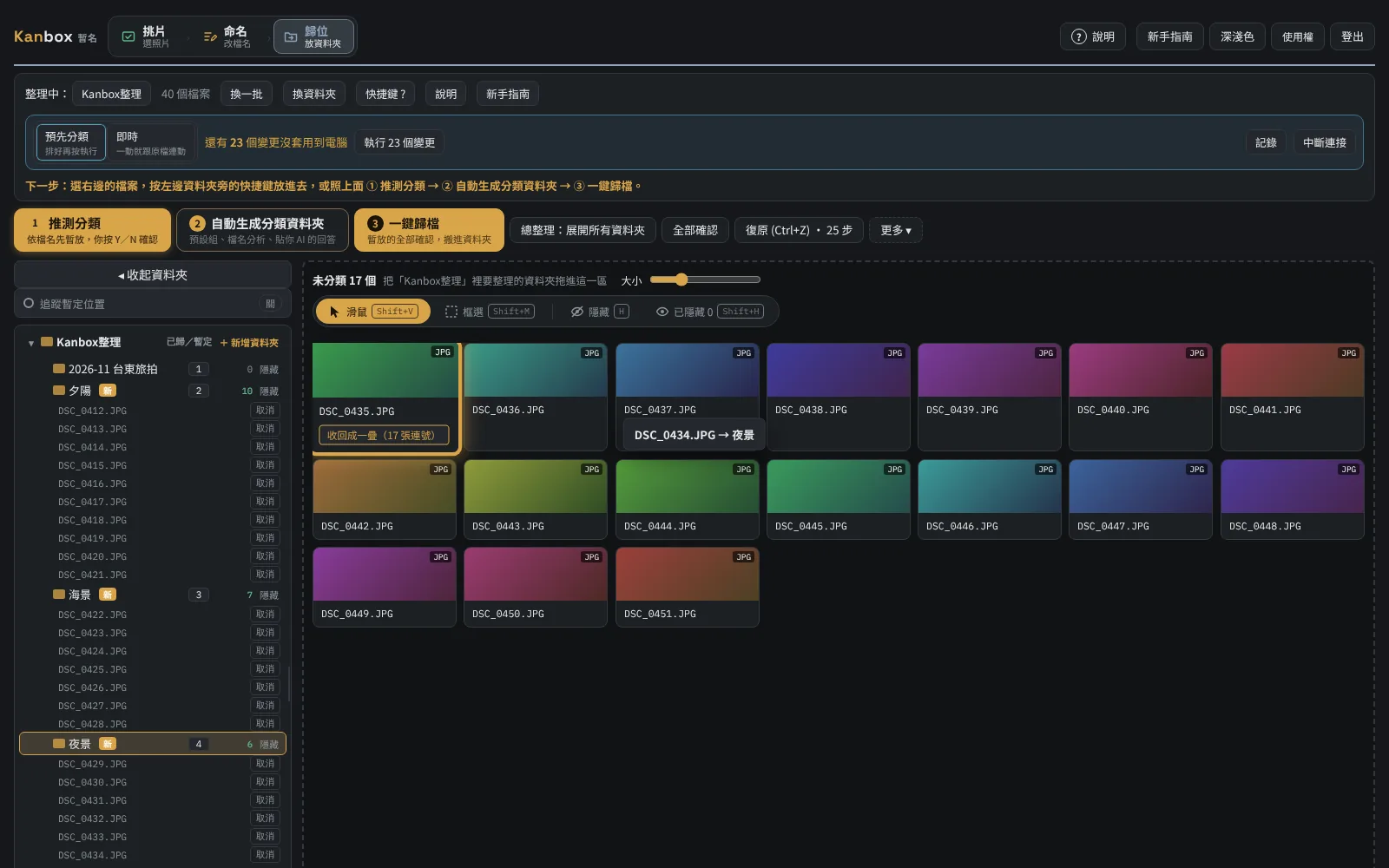
命名和歸位
- 換到「命名」,從左邊點一個資料夾,用數字鍵幫每張照片選分類,最後按「套用改名到電腦」。
- 換到「歸位」,按「+ 新增資料夾」建好分類資料夾,再用資料夾旁的數字鍵把檔案放進去。
- 預先分類模式要按上方的「執行」才會真的搬。
常用快捷鍵
在程式裡按上方的「快捷鍵 ?」可以隨時查。
挑片
| P | 留 |
| X | 不留 |
| ← → | 上一張/下一張 |
| G | 格狀檢視 |
| C | 並排比較連拍 |
| Z 或 空白鍵 | 按住放大看焦點 |
命名
| 1~9 | 套用第幾個分類 |
| 0 | 送回未分類 |
| N | 跳到下一個未分類 |
| [ ] | 上一個/下一個欄位 |
| Ctrl+A | 全選 |
歸位和共用
| 資料夾旁的數字 | 把選到的檔案放進去 |
| Y N | 確認或否決建議位置 |
| H | 先隱藏這個檔案 |
| Ctrl+Z | 復原上一步 |
| Esc | 取消選取、關閉視窗 |
常見問題
更多問題請看常見問題頁。
檔案會上傳嗎?
不會。所有檔案都在你自己的電腦裡處理,Trimvel 只會瀏覽、搬移和改名你指定的整理資料夾。
會刪除檔案嗎?
不會。不要的照片只會移到「待刪除」資料夾,確定不要了再自己到檔案總管刪。
搬完之後 Lightroom 找不到照片怎麼辦?
檔案位置改變後,Lightroom、Premiere 這類軟體要重新指定資料夾。Trimvel 搬移或改名前都會提醒你。
關掉視窗後進度還在嗎?
會記在這台電腦的瀏覽器裡,重新拖同一個資料夾進來就會接回來。
為什麼要用 Chrome 或 Edge?
只有電腦版 Chrome 和 Edge 可以讓網頁直接搬移、改名你電腦裡的檔案。Safari、Firefox 和手機目前不行。
先用 14 天,所有功能都能用
不用綁卡。試用結束後也能繼續免費使用(每月可套用 100 個檔案)。